




Moje konto administratora
Tutaj dowiesz się, w jaki sposób zarządzać swoim kontem administratora. Kliknij w prawym górnym rogu na menu użytkownika.
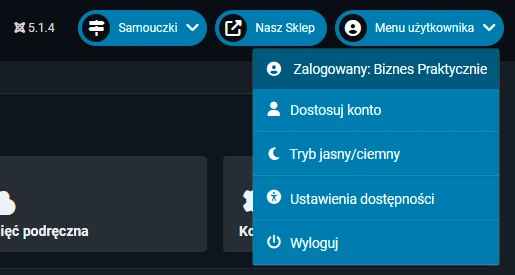
Tryb jasny ciemny
Tutaj możesz zmienić wygląd swojego panelu aby tło było białe lub czarne.Wyloguj
Pamiętaj, aby zawsze, po zakończonej pracy wylogowywać się z systemu. Nie zamykaj po prostu okna przeglądarki „krzyżykiem”. Zawsze się wyloguj. Unikniesz w ten sposób problemów z blokowaniem konta a także zadbasz bardziej o bezpieczeństwo witryny.Dostosuj konto
Tutaj możesz zarządzać swoim kontem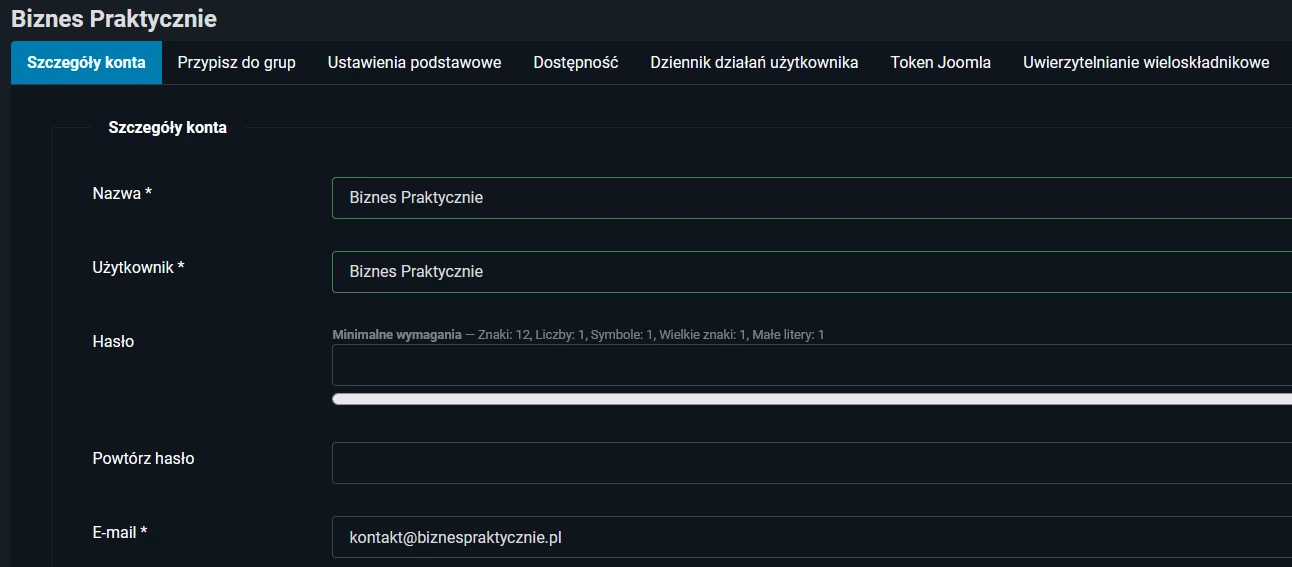
Dostosuj konto -> Zakładka Szczegóły konta
Tutaj zmienisz swoje hasło. Pamiętaj, aby hasło było unikalne, nie było używane przez Ciebie w żadnym innym systemie. Było odpowiednio skomplikowane, losowe.Dostosuj konto -> Zakładka przypisz do grup
Tutaj znajdują się uprawnienia. Uprawnienie „Super User” to grupa z najwyższymi możliwymi uprawnieniami administratora. Klienci rejestrujący się w sklepie powinni być przypisani wyłącznie do grupy „Registered”.Dostosuj konto -> Zakładka ustawienia podstawowe - Edytor
- Edytor Code Mirror – to edytor kodu. Za jego pomocą edytuj istniejące już strony, których sam nie utworzyłeś.
- Edytor TinyMCE – to edytor graficzny. Za jego pomocą można edytować tylko nowe strony, które sam tworzysz np. do bloga. Nie używaj go do edycji niczego innego np. artykułów, które już istnieją, modułów itd. Edycja z tym edytorem uszkodzi stronę. Ten edytor może służyć tylko do edytowania nowych artykułów, które sam tworzysz albo do ich edycji. Warto po zakończonej edycji takiej strony powrócić do edytora Code Mirror, który powinien być Twoim domyślnym edytorem.
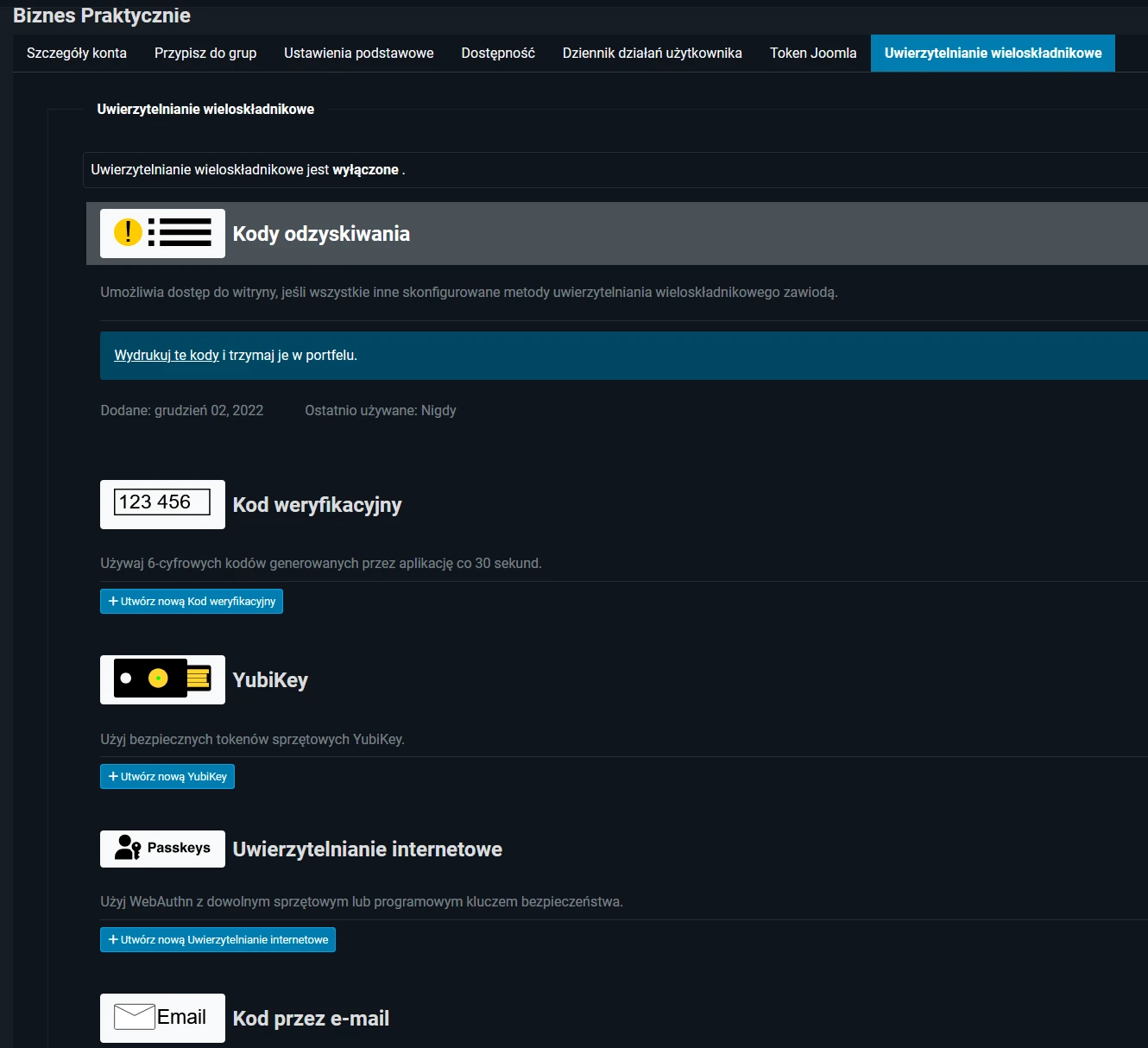
Dostosuj konto -> Uwierzytelnianie wieloskładnikowe
Kradzież Twojego loginu i hasła administratora może mieć bardzo poważne konsekwencje, także finansowe (RODO). Zachęcamy więc bardzo mocno do tego, abyś w ustawieniach swojego konta w zakładce uwierzytelnianie wieloskładnikowe włączył jedną z metod. Działa to tak, że przy logowaniu oprócz loginu i hasła zostaniesz poproszony o np. wpisanie dodatkowego, jednorazowego kodu, który otrzymasz np. na email albo na Twój telefon w aplikacji np. Google Authenticator.Dzięki temu, nawet gdy Twoje hasło zostanie wykradzione ale nikt inny nie będzie miał dostępu np. do Twojego maila czy telefonu nie zaloguje się do Twojego konta. To bardzo dobra praktyka, abyś jako Administrator Danych Osobowych swoich klientów stosował takie dodatkowe zabezpieczenie.
Istnieje kilka metod dodatkowego uwierzytelniania do wyboru. Są one dokładnie opisane w zakładce Uwierzytelnianie wieloskładnikowe (gdy wejdziesz w ustawieniach Twojego konta). Jeżeli masz pytania, potrzebujesz porady. Skontaktuj się z nami.
Więcej o Google Authenticator
Sklep GoogleSklep Apple
Jak aktywować w Joomla 5 weryfikację dwuetapową z Google Authenticator?
Weryfikacja dwuetapowa (2FA) to kluczowe zabezpieczenie podczas logowania, które wymaga podania zarówno hasła, jak i kodu generowanego przez aplikację, taką jak Google Authenticator. Dzięki temu Twoje konto jest chronione nawet wtedy, gdy ktoś uzyska dostęp do Twojego hasła. Ten poradnik pokaże Ci, jak krok po kroku aktywować 2FA w Joomla 5 i zwiększyć bezpieczeństwo Twojej strony internetowej.
Dlaczego warto korzystać z weryfikacji dwuetapowej?
Weryfikacja dwuetapowa znacznie podnosi poziom ochrony Twojego konta, ponieważ wymaga dwóch elementów logowania:
- Hasła, które znasz.
- Kodu jednorazowego, który generuje aplikacja na Twoim urządzeniu mobilnym.
Korzyści z 2FA to:
- Ochrona przed atakami brute force i phishingowymi.
- Większe bezpieczeństwo danych w panelu administracyjnym Joomla.
- Zabezpieczenie wrażliwych danych klientów i witryny.
Czym jest Google Authenticator?
Google Authenticator to aplikacja mobilna, która generuje jednorazowe kody służące do logowania w systemach z aktywną weryfikacją dwuetapową. Jest darmowa i działa w trybie offline.
Jak pobrać Google Authenticator?
- Na Androida: Otwórz Google Play Store, wyszukaj „Google Authenticator” i kliknij Zainstaluj.
- Na iOS: Otwórz App Store, wyszukaj „Google Authenticator” i kliknij Pobierz.
Jak włączyć weryfikację dwuetapową w Joomla 5?
Krok 1: Zaloguj się do panelu administracyjnego Joomla 5
- Przejdź do panelu administracyjnego Joomla,
- Wprowadź swoją nazwę użytkownika i hasło, aby się zalogować.
Krok 2: Włącz weryfikację dwuetapową na swoim koncie
- W prawym górnym rogu kliknij swój profil użytkownika.
- Znajdź sekcję Two-Factor Authentication lub Weryfikacja dwuetapowa.
- Wybierz Google Authenticator jako metodę uwierzytelniania.
Krok 3: Skonfiguruj aplikację Google Authenticator
- Otwórz aplikację Google Authenticator na swoim telefonie.
- Kliknij + (Dodaj konto) i wybierz opcję Zeskanuj kod QR.
- Na ekranie w Joomla zobaczysz kod QR – zeskanuj go aplikacją Google Authenticator.
- Po zeskanowaniu aplikacja zacznie generować sześciocyfrowe kody jednorazowe.
Krok 4: Potwierdź i zapisz konfigurację
- Wprowadź w Joomla kod wygenerowany przez Google Authenticator w polu potwierdzenia.
- Kliknij Zapisz lub Zapisz i zamknij, aby aktywować 2FA na swoim koncie.
Krok 5: Zaloguj się z weryfikacją dwuetapową
- Wyloguj się z panelu administracyjnego Joomla.
- Przy kolejnym logowaniu wprowadź swoją nazwę użytkownika i hasło.
- Po zatwierdzeniu hasła system poprosi o sześciocyfrowy kod z aplikacji Google Authenticator.
- Wprowadź kod i zaloguj się.
Najlepsze praktyki przy korzystaniu z weryfikacji dwuetapowej
- Zapisz kod awaryjny dostarczony przez Joomla w bezpiecznym miejscu. Może być potrzebny, jeśli utracisz dostęp do aplikacji Google Authenticator.
- Upewnij się, że data i czas na Twoim telefonie są poprawnie zsynchronizowane – aplikacja wymaga precyzyjnego czasu.
- Jeśli zmieniasz telefon, przenieś kody do nowego urządzenia przed usunięciem aplikacji ze starego.
- Regularnie aktualizuj aplikację Google Authenticator, aby mieć pewność, że działa poprawnie.
Podsumowanie
Włączenie weryfikacji dwuetapowej (2FA) w Joomla 5 za pomocą Google Authenticator to skuteczny sposób na poprawę bezpieczeństwa. Proces jest prosty, a dodatkowe zabezpieczenie chroni Twoją witrynę przed potencjalnymi zagrożeniami. Jeśli masz pytania lub napotkasz trudności, skontaktuj się z nami.