



Płatności i wysyłka
Ten materiał prezentuje w jaki sposób można dodawać i konfigurować różne metody wysyłki i płatności a także przypisywać im koszty czy warunki.
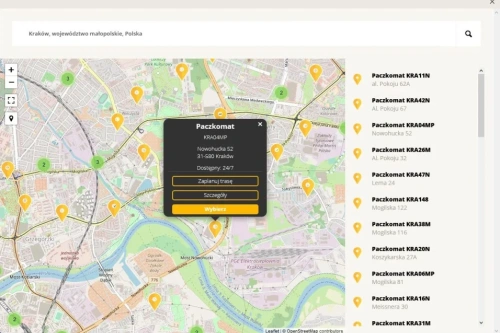
Istnieje także możliwość zainstalowania doatkowej wtyczki do paczkomatów. Więcej informacji tutaj: wtyczka HikaShop dla paczkomatów InPost .
Spis treści
Film instruktażowySzybkie płatności Przelewy24.pl
Przesyłka za pobraniem
PayPal
Film instruktażowy
Szybkie płatności Przelewy24.pl
Szybkie płatności internetowe to bardzo wygodny sposób na płacenie za zakupy. Klient po dodaniu produktów do koszyka, przechodzi do kasy i płaci. Otrzymacie Państwo informację o płatności w przeciągu zazwyczaj niespełna minuty. Status zamówienia w sklepie internetowym zmieni się. To umożliwi szybką realizację zamówienia.W naszym sklepie internetowym mamy gotową wtyczkę do systemu www.przelewy24.pl. Jest to znany operator, jeden z największych w Polsce. Posiadamy gotową wtyczkę do Państwa sklepu internetowego, w związku z tym możemy bezpłatnie zintegrować Państwa sklep z tym systemem płatności. Jeżeli zdecydujecie się Państwo na tego operatora, należy się u niego zarejestrować i zweryfikować swoje konto. Warto oczywiście dokładnie zapoznać się z całą ofertą tego operatora i jego opłatami.
Poniżej zamieszczamy link afiliacyjny do serwisu Przelewy24. Korzystając z niego, nasi klienci mogą uzyskać korzystniejsze warunki niż w standardowej ofercie. Zachęcamy do sprawdzenia dostępnych opcji i porównania.
https://secure.przelewy24.pl/panel/rejestracja.php?a=assign_partner&idp=388352
Konfiguracja szybkich płatności Przelewy24.pl
Gdy założysz i zweryfikujesz swoje konto w przelewy24.pl (weryfikacja chwilę potrwa, ale upewnij się, że konto jest zweryfikowane inaczej wtyczka nie będzie działać), przejdź do konfiguracji wtyczki.- Zaloguj się do panelu administracyjnego swojego sklepu
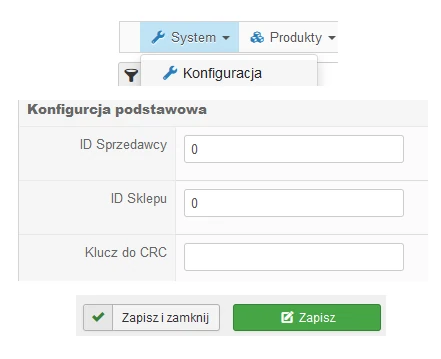
- Wejdź do panelu zarządzania sklepem Komponenty -> Hikashop. Następnie do System -> Metody Płatności. Kliknij na przelewy 24
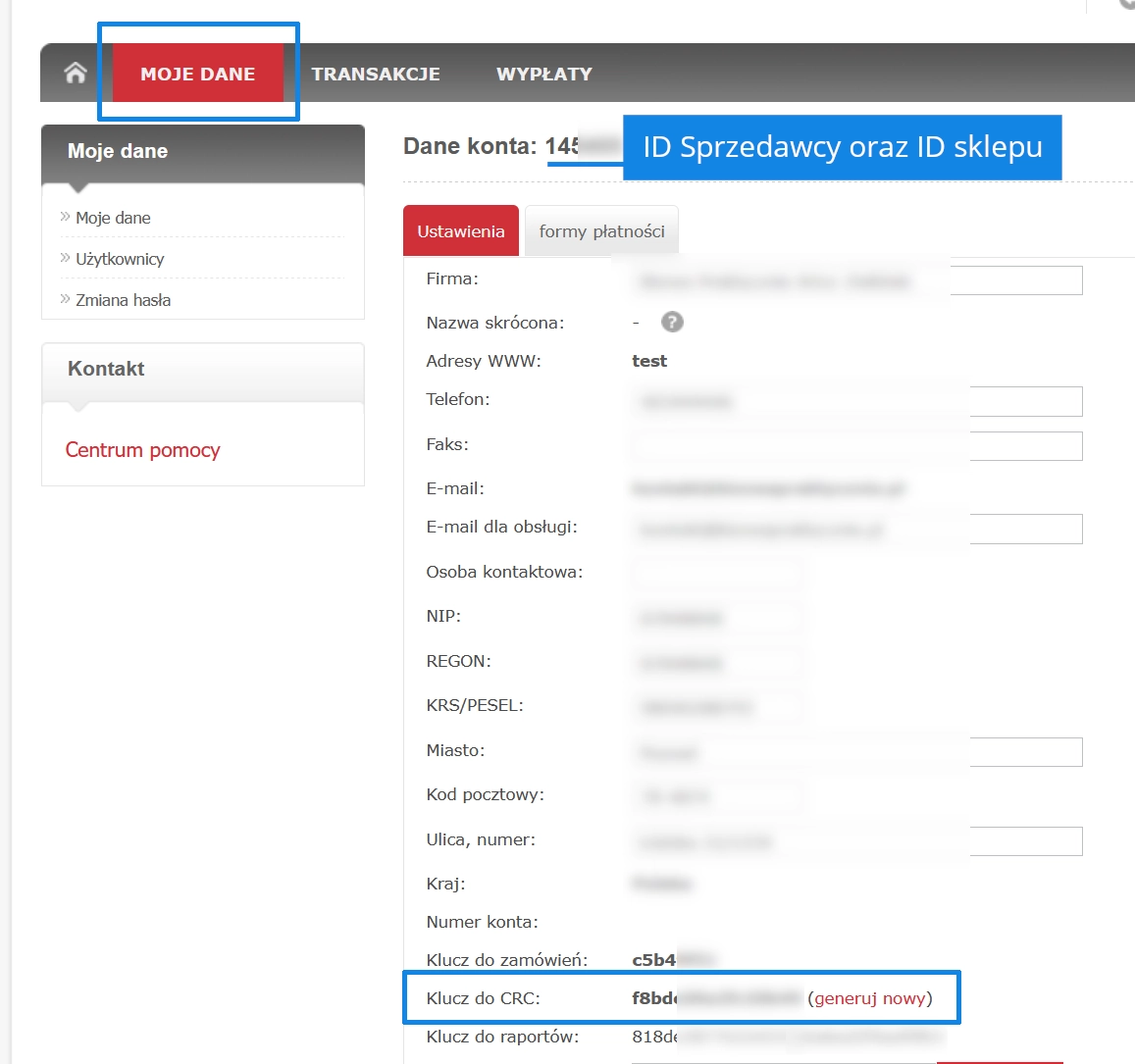
- Uzupełnij trzy pola w części konfiguracja podstawowa: Id sprzedawcy, ID sklepu i klucz do CRC. Te trzy wartości pobierzesz ze swojego panelu przelewy24.pl (zaloguj się do swojego panelu klienta na stronie przelewy24.pl). Zapisz i zamknij.
Po zapisaniu ustawień wykonaj zamówienie testowe wybierając przelewy24.pl. Sprawdź czy dojdziesz do etapu płatności. Jeżeli zobaczysz listę banków do wyboru, wszystko działa poprawnie. Jeżeli zobaczysz błąd upewnij się, że wpisane dane są poprawne i twoje konto jest zweryfikowane w przelewy24.pl.
Przesyłka za pobraniem
Aby dodać możliwość płatności za pobraniem wchodzimy w Komponenty -> HikaShop -> System -> Metody płatności -> Utwórz. Z listy wybieramy „HikaShop collect on delivery payment plugin”
Uzupełnij pola zaznaczone na czerwono. Wybierz metodę wysyłki dla której płatność za pobraniem ma być dostępna. Jeżeli jest to opcja dodatkowo płatna, dodaj koszt. Zapisz.
Przykład
Jeżeli chcesz, aby koszt wysyłki standardowej (przy płatności z góry) wynosił 10 zł, a przesyłka za pobieraniem kosztowała 15 zł to w płatności za pobraniem wpisz 5 zł i zaznacz, aby ta płatność za pobraniem dotyczyła przesyłki standardowej (metoda wysyłki w sekcji ograniczenia). Dzięki temu cena wyniesie 10 zł + 5 zł.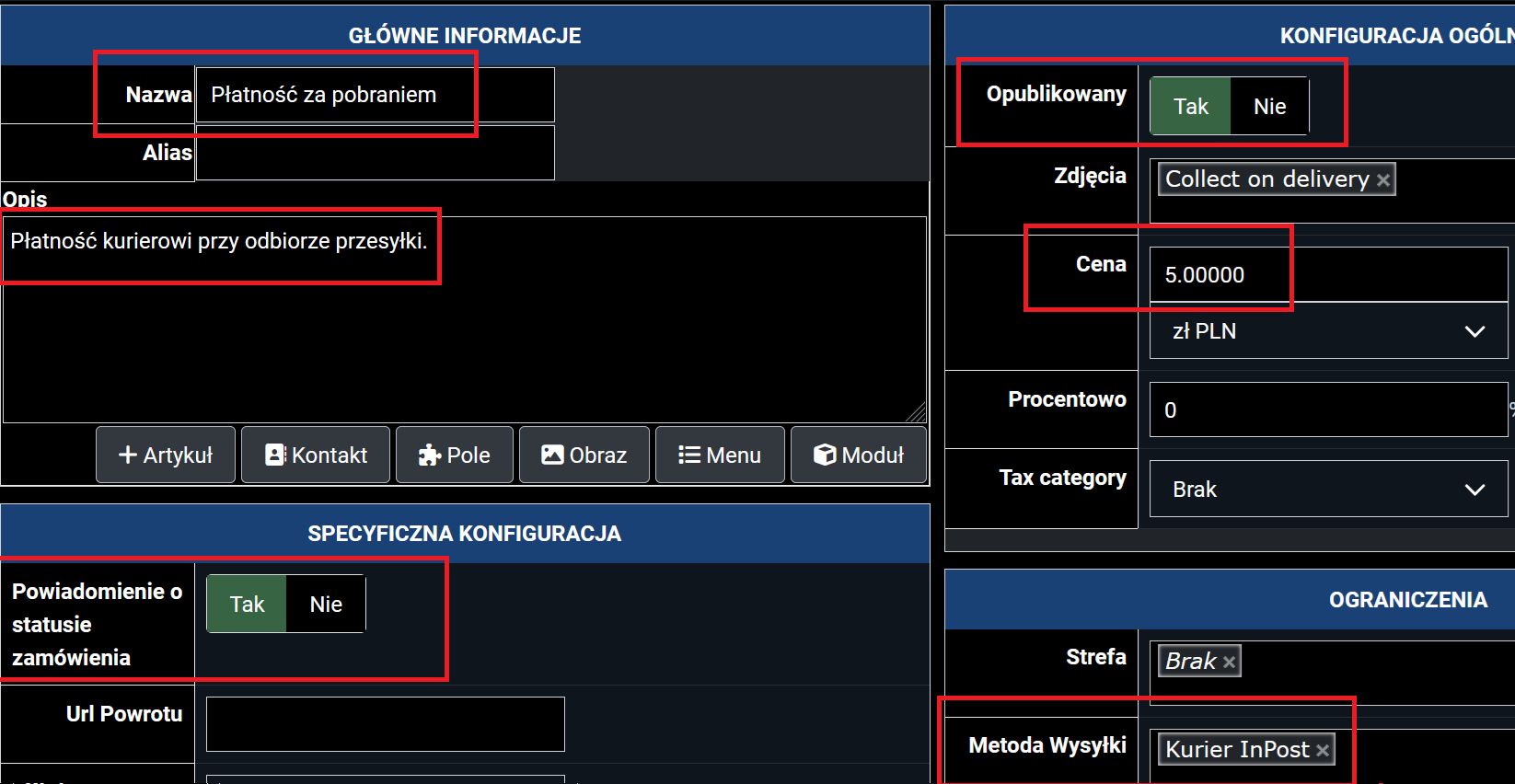
PayPal
PayPal to znana na całym świecie metoda płatności, która może obsługiwać oprócz samego PayPala także np. karty płatnicze, BLIK, iDEAL itd. Sklep HikaShop posiada bezpłatną wtyczkę do systemu paypal. Aby dodać taką metodę płatności w swoim sklepie:- Utwórz konto firmowe w PayPal i je zweryfikuj: https://www.paypal.com/pl/webapps/mpp/account-selection
- Zaloguj się do panelu administracyjnego swojego sklepu przejdź do HikaShop -> System -> Metody Płatności -> Kliknij na zielony przycisk Utwórz
- Wybierz HikaShop Paypal Checkout payment plugin
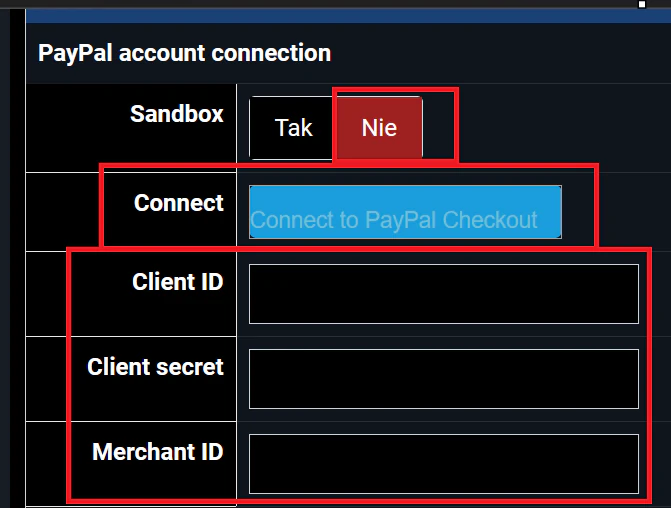
- Teraz musisz połączyć swoje konto w PayPal ze sklepem. Można zrobić to automatycznie klikając na niebieski przycisk „Connect to PayPal Checkout”.
- Otworzy się nowe okno. Jeżeli nie jesteś zalogowany, zaloguj się.
- Gdy się zalogujesz niezbędne dane takie jak: Client ID, Client secret, Merchant ID powinny automatycznie się uzupełnić w konfiguracji wtyczki PayPal w Twoim sklepie. Jeżeli tak się stanie to zapisz ustawienia wtyczki, Jeżeli nie to kliknij ponownie na niebieski przycisk „Connect to PayPal Checkout”.
- Jeżeli z jakiegoś powodu te wymagane dane do połączenia konta się nie uzupełniły automatycznie to musisz je pobrać ze swojego konta PayPal i wpisać ręcznie w ustawieniach wtyczki w swoim sklepie.
- Upewnij się, że Twoje konto jest firmowe i jest w pełni zweryfikowane.
- Szczegółowa dokumentacja tej wtyczki znajduje się tutaj: https://www.hikashop.com/support/documentation/498-update-to-new-paypal-plugin
iDEAL
W sklepach opartych o HikaShop płatność iDEAL (AIdeal) najczęściej uruchamia się w ramach metody PayPal Checkout. To oznacza, że nie instalujesz osobnej wtyczki iDEAL – włączasz ją jako dodatkową metodę (tzw. funding source / APM) w konfiguracji PayPal Checkout.
Instrukcja krok po kroku
-
Zaloguj się do panelu administratora Joomla:
/administrator. - Wejdź w: HikaShop → System → Metody płatności.
- Odszukaj metodę PayPal Checkout i kliknij Edytuj.
- Upewnij się, że PayPal Checkout jest poprawnie skonfigurowany (konto, tryb Sandbox/Live, połączenie z PayPal).
- W ustawieniach PayPal Checkout włącz/odblokuj dodatkowe metody płatności i zaznacz iDEAL (jeśli opcja jest dostępna w Twojej konfiguracji).
- Zapisz zmiany i wykonaj test płatności.
Jak to działa na zamówieniu?
- Klient przechodzi do koszyka i wybiera płatność PayPal Checkout.
- Na końcu zamówienia system może pokazać kilka przycisków/metod w zależności od ustawień oraz warunków po stronie PayPal (np. kraj kupującego, waluta, dostępność metody).
- Jeśli iDEAL jest dostępny, klient wybiera iDEAL, zostaje przekierowany do banku, a po autoryzacji wraca do sklepu. HikaShop aktualizuje status zamówienia zgodnie z odpowiedzią z PayPal.
Najczęstsze powody, że iDEAL się nie wyświetla
- iDEAL jest metodą lokalną – zwykle pojawia się dla klientów z Holandii i płatności w EUR.
- Metoda nie została włączona w ustawieniach PayPal Checkout.
- PayPal nie udostępnia iDEAL dla danego konta / konfiguracji / regionu.
Więcej informacji
- Dokumentacja HikaShop: PayPal Checkout (opis wyświetlania dostępnych metod/fundingów w koszyku): hikashop.com – PayPal Checkout payment method
- Dokumentacja PayPal: iDEAL w PayPal Checkout (wymagania, kraje, waluty): developer.paypal.com – Accept iDEAL payments
Inne wtyczki iDEAL (zewnętrzni operatorzy)
Istnieją także osobne wtyczki płatności iDEAL dostarczane przez zewnętrznych operatorów. Przykładem jest integracja Mollie:
- Mollie dla HikaShop (SkySpider): https://www.hikashop.com/marketplace/product/153-payment-mollie-by-skyspider.html
- Lista innych wtyczek płatności w Marketplace HikaShop: https://www.hikashop.com/marketplace/category/33-payment.html
Wtyczka Mollie (oraz inne wtyczki z Marketplace HikaShop) są rozwiązaniami dostarczanymi przez firmy trzecie. Nie testowaliśmy tej integracji i nie ponosimy odpowiedzialności za jej działanie, konfigurację ani skutki biznesowe.
Instalacja odbywa się samodzielnie przez właściciela sklepu. Przed zakupem i wdrożeniem wtyczki należy dokładnie zapoznać się z dokumentacją producenta oraz upewnić się, że dane rozwiązanie spełnia indywidualne wymagania techniczne i biznesowe sklepu (kraje sprzedaży, waluty, typ działalności, model rozliczeń, zgodność prawna itp.).
Płatności Klarna w HikaShop
W HikaShop płatności Klarna są zwykle dostępne przez zewnętrzne integracje. Jednym z popularnych rozwiązań jest wtyczka Mollie (SkySpider), która udostępnia w HikaShop m.in. Klarna: Pay Later oraz Klarna: Slice It (raty). W praktyce oznacza to, że Klarna działa jako metoda płatności w ramach bramki Mollie.
1) Wymagania wstępne
- Aktywne konto Mollie oraz dostęp do panelu (Dashboard).
- Zainstalowana i skonfigurowana metoda płatności Mollie by SkySpider w HikaShop.
- Aktywowane metody Klarna w Mollie (mogą wymagać dodatkowej weryfikacji).
2) Aktywacja Klarna w panelu Mollie
- Zaloguj się do Mollie Dashboard.
- Przejdź do ustawień metod płatności (np. Settings → Payment methods).
- Wybierz i włącz Klarna (Pay Later / Slice It – w zależności od dostępności).
- W razie potrzeby przejdź proces akceptacji po stronie Mollie/Klarna.
3) Włączenie Klarna w HikaShop
- Zaloguj się do panelu administratora Joomla:
/administrator. - Przejdź do: HikaShop → System → Metody płatności.
- Edytuj metodę Mollie.
- Wprowadź poprawny API Key (Test lub Live).
- Upewnij się, że wtyczka udostępnia metody Klarna i że są one aktywne.
- Zapisz zmiany i wykonaj testową transakcję.
Jak to wygląda dla klienta?
- Klient wybiera metodę płatności opartą o Mollie.
- System wyświetla dostępne opcje Klarna (jeśli spełnione są warunki kraju i waluty).
- Klient przechodzi proces autoryzacji w Klarna.
- Po zakończeniu wraca do sklepu, a status zamówienia aktualizuje się w HikaShop.
Ważna informacja
Wtyczka Mollie (oraz inne wtyczki z Marketplace HikaShop) są rozwiązaniami dostarczanymi przez firmy trzecie. Nie testowaliśmy tej integracji i nie ponosimy odpowiedzialności za jej działanie, konfigurację ani skutki biznesowe.
Instalacja odbywa się samodzielnie przez właściciela sklepu. Przed zakupem i wdrożeniem wtyczki należy dokładnie zapoznać się z dokumentacją producenta oraz upewnić się, że dane rozwiązanie spełnia indywidualne wymagania techniczne i biznesowe sklepu (kraje sprzedaży, waluty, typ działalności, model rozliczeń, zgodność prawna itp.).
Przydatne linki
- Mollie dla HikaShop (SkySpider): https://www.hikashop.com/marketplace/product/153-payment-mollie-by-skyspider.html
- Inne wtyczki płatności w Marketplace HikaShop: https://www.hikashop.com/marketplace/category/33-payment.html
- Informacje o Klarna w Mollie: https://www.mollie.com/payments/klarna