Jeżeli korzystasz z systemu fakturownia.pl i chcesz ułatwić i przyspieszyć sobie prace, możesz nabyć naszą wtyczkę integrującą. W ten sposób będziesz mógł za pomocą kilku kliknięć wystawić i wysłać do klienta fakturę bądź paragon. To bardzo wygodne rozwiązanie, które znacznie skraca czas potrzebny na obsługę sklepu i ogranicza błędy.
Jednorazowa konfiguracja wtyczki
- Wejść do zakładki system -> Dodatki
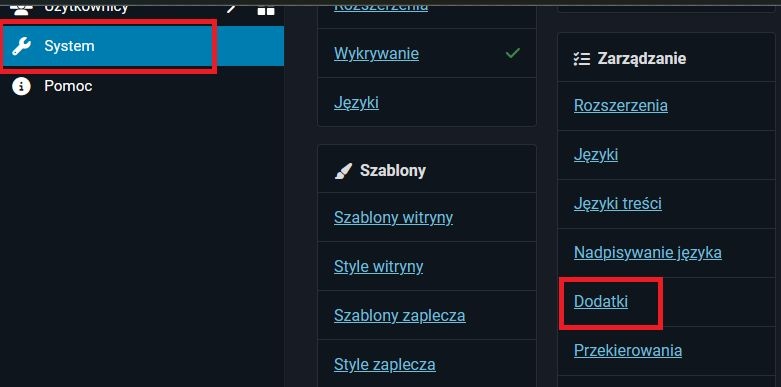
- Wyszukać wtyczkę Fakturownia BP i wejść w jej ustawienia
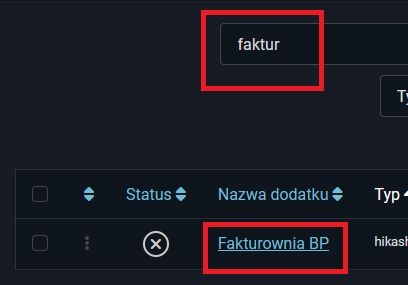
- Uzupełnić:
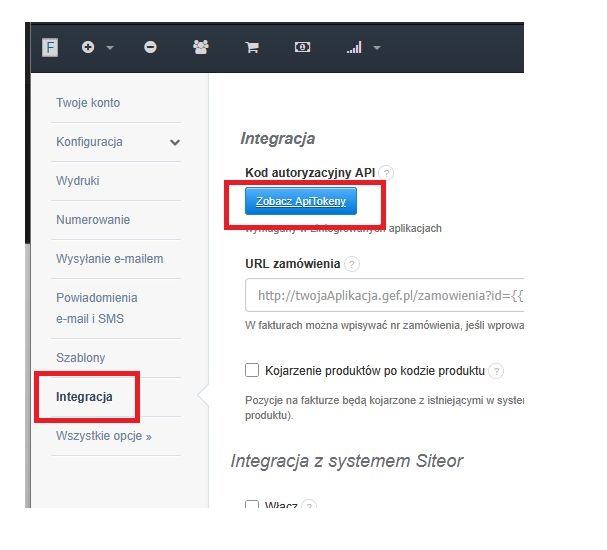
- API Token
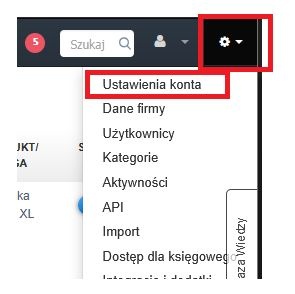
Do pobrania z fakturownia.pl. Zaloguj się do swojego konta w fakturownia.pl w prawym górnym rogu kliknij na ikonę koła zębatego -> ustawienia. Przejdź do integracja kliknij na przycisk wygeneruj albo zobacz ApiTokeny. Wygeneruj API token i skopiuj go. Jeżeli api token jest zagwiadkowany to znaczy, że został już wcześniej wygenerowany. Kliknij na edytuj aby skopiować pełną, niezagwiazdkowaną wersję API token.
- Twoja domena w fakturownia
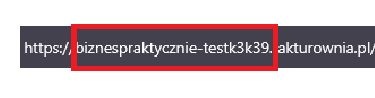
Tą wartość skopiuj z adresu URL z którego logujesz się do fakturownia. Wpisz tylko tą część, która znajduje się przed .fakturownia.pl. W poniższym przykładzie byłoby to biznespraktycznie-testk3k39
- zmień status na włączony
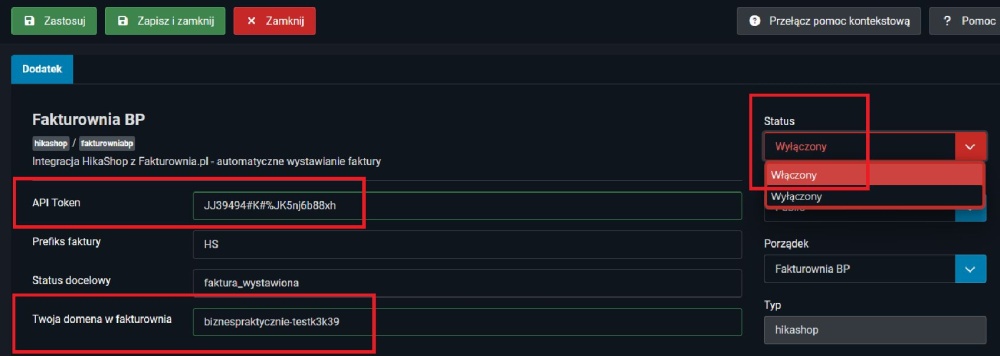
Zapisz i zamknij wtyczkę
Jak wystawić fakturę?
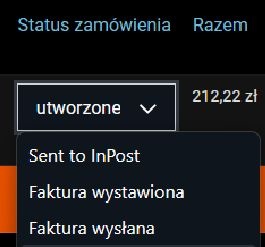
Po aktywacji modłu zmieniając status danego zamówienia na Faktura wystawiona, dane są przekazywane do fakturownia.pl a dokument zostaje wystawiony. Jeżeli klient podczas składania zamówienia zaznaczył, że chce fakturę VAT to zostanie wystawiona faktura VAT na dane firmy. Jeżeli klient tego nie zaznaczył, zostanie wystawiony paragon na osobę fizyczną.
Jak wysłać fakturę?
Aby wysłać fakturę do klienta wystarczy zmienić status na faktura wysłana. Klient otrzyma maila od fakturownia.pl z linkiem do pobrania faktury.
Wystawianie faktur do każdego zamówienia
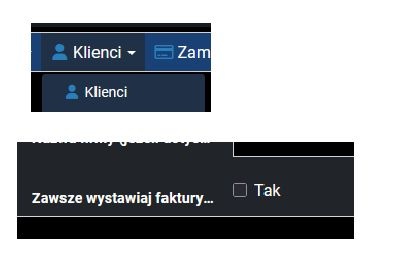
Jeżeli chcesz, aby danemu klientowi była zawsze wystawiana faktura (bez względu na to, czy klient zaznaczy pole Chcę fakturę VAT podczas składania zamówienia) to przejdź do zakładki HikaShop -> Klienci -> Klienci. Edytuj danego klienta i zaznacz pole „Zawsze wystawiaj faktury” -> Tak. Od tej porty temu klientowi zostanie zawsze wystawiona faktura VAT bez względu na to, czy zaznaczył to podczas składania zamówienia czy nie. Ponadto numer NIP do faktury zostanie pobrany z konta tego klienta a nie z pola NIP widocznego podczas składania każdego zamówienia.